Fotos de ropa para Shopify con modelos de IA por variante
Prepará fotos de ropa por variante para Shopify. Mirá el abrigo de Shyla en dos colores, probá la galería en tu tema y cotizá las vistas que te faltan.
DELFI ·
shopify fotos iaecommerce modadelfivideos iatalento virtual ia
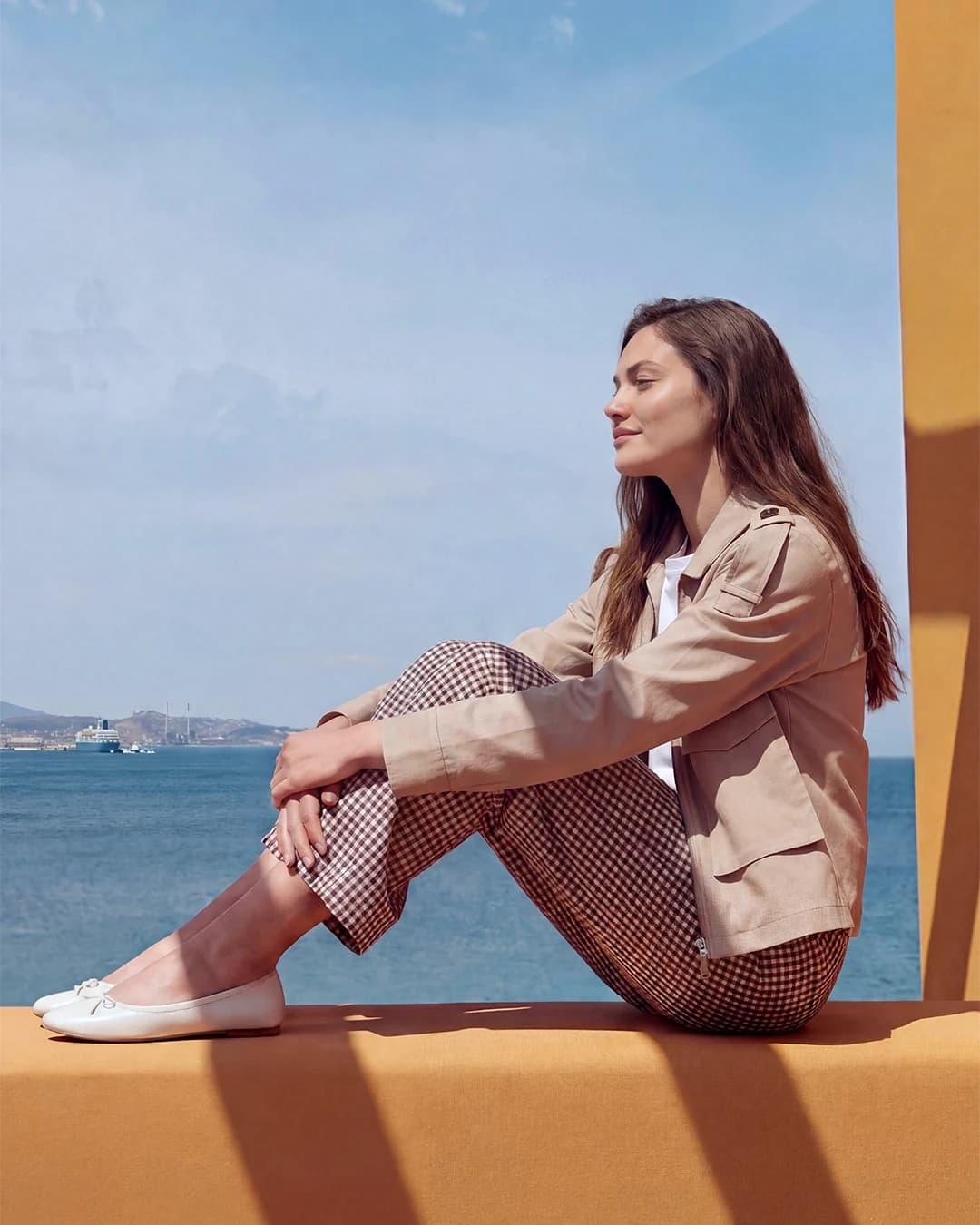
Imagen de portada: producción realizada por DELFI para Liverpool.
Para preparar fotos IA para Shopify, planificá producto, variantes y galería como partes de la misma entrega. La imagen debe corresponder al color elegido y funcionar dentro del tema real de la tienda, no solamente verse bien en una carpeta.
Imagen de variante y galería son cosas distintas
En Shopify podés asignar una foto a cada variante. Si vendés un abrigo bordó y el mismo modelo en verde, prepará una principal de cada color. Subí las otras vistas a la galería del producto y probá qué imágenes quedan a la vista al cambiar de color en tu tema. Cómo asignar imágenes en Shopify.
Construí una entrega identificable
Mirá el abrigo de Shyla en dos colores. El primer plano muestra el cuello bordó. A los dos segundos se ve el acolchado en la espalda verde, y a los ocho, el largo del abrigo abierto. Para una ficha así, pedí una foto principal por color y elegí el detalle que falta en cada vista. El video puede acompañar ambas variantes en la galería del producto.
Agendá 15 minutos para revisar una ficha de Shopify. Con el enlace a tu producto y una referencia por color, podemos definir qué fotos producir y cuáles de las que ya tenés sirven para la galería.
Probá cómo compra una persona
Seleccioná variantes en desktop y mobile. Revisá correspondencia de color, recorte, zoom, orden y carga de imágenes. Si dos productos requieren criterios diferentes, no impongas el mismo número de vistas para completar una plantilla.
Tu equipo puede fotografiar las prendas en el local con la guía de DELFI, o delegar esa captura en DELFI con la modalidad Concierge. En ambos casos DELFI entrega las fotos finales de cada variante. Tu equipo conserva los datos del catálogo y comprueba la ficha publicada. La carga en Shopify y cualquier integración se acuerdan por separado.
Comprobación Shopify
- Producto, variante e imagen asignada:
- Orden de la galería:
- Detalle y video del producto:
- Selección de color probada en mobile:
- Nombre y alt del archivo:
- Responsable de carga:
El orden de una carpeta no demuestra cómo se presenta la variante en tu tema. Descargá el ejemplo de entrega con cinco fotos de Macowens. Usá la columna de orden para preparar la galería. En tu tienda de prueba, asigná la foto de frente a la variante azul y seleccioná esa variante desde el celular. Comprobá qué imagen abre el tema y si siguen disponibles la espalda y el detalle. Para tu tienda, reemplazá las referencias del ejemplo por tus propios archivos.
Lecturas para seguir
- Fotos con IA para ecommerce de moda: guía de calidad para marcas
- Fotos y videos para 200 SKUs: cómo planificar vistas y entregables
- Fotografía con IA para moda en Brasil: cómo preparar tu colección
Tu próxima colección
Abrí una ficha en tu celular, elegí un color y fijate si podés reconocerlo en la primera foto sin leer el nombre. Cambiá al segundo color y buscá la misma vista. Si falta una toma, anotá el SKU, el color elegido y lo que el cliente necesita ver.